VMware vSphere vCenter 8.0及7.0下载、安装部署教程

第一阶段:

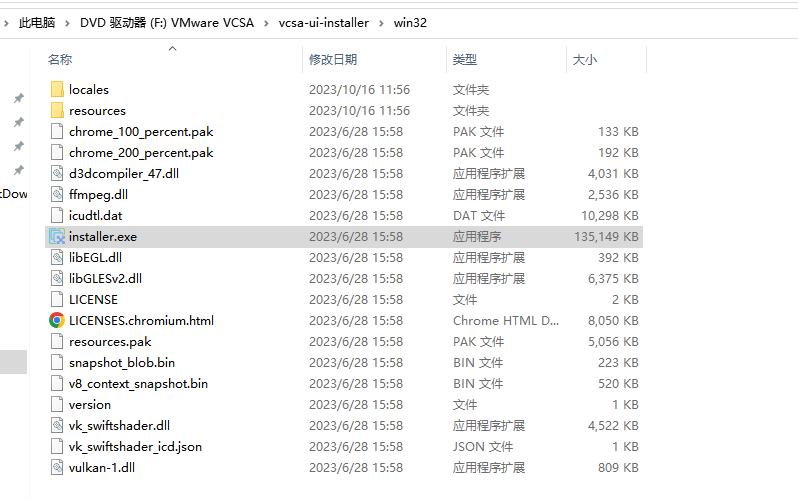
下载vcenter安装包,然后右击点装载。选择vcsa-ui-installer文件夹,该文件夹下存放着GUI方式安装VCSA的执行程序。根据安装程序运行的操作系统选择相应的安装格式。在这里宿主机是windows系统,因此打开【win32】目录。点击【installer.exe】文件,右上角可以选择安装时使用的语言
VMware vSphere vCenter 8.0及7.0下载、安装部署教程

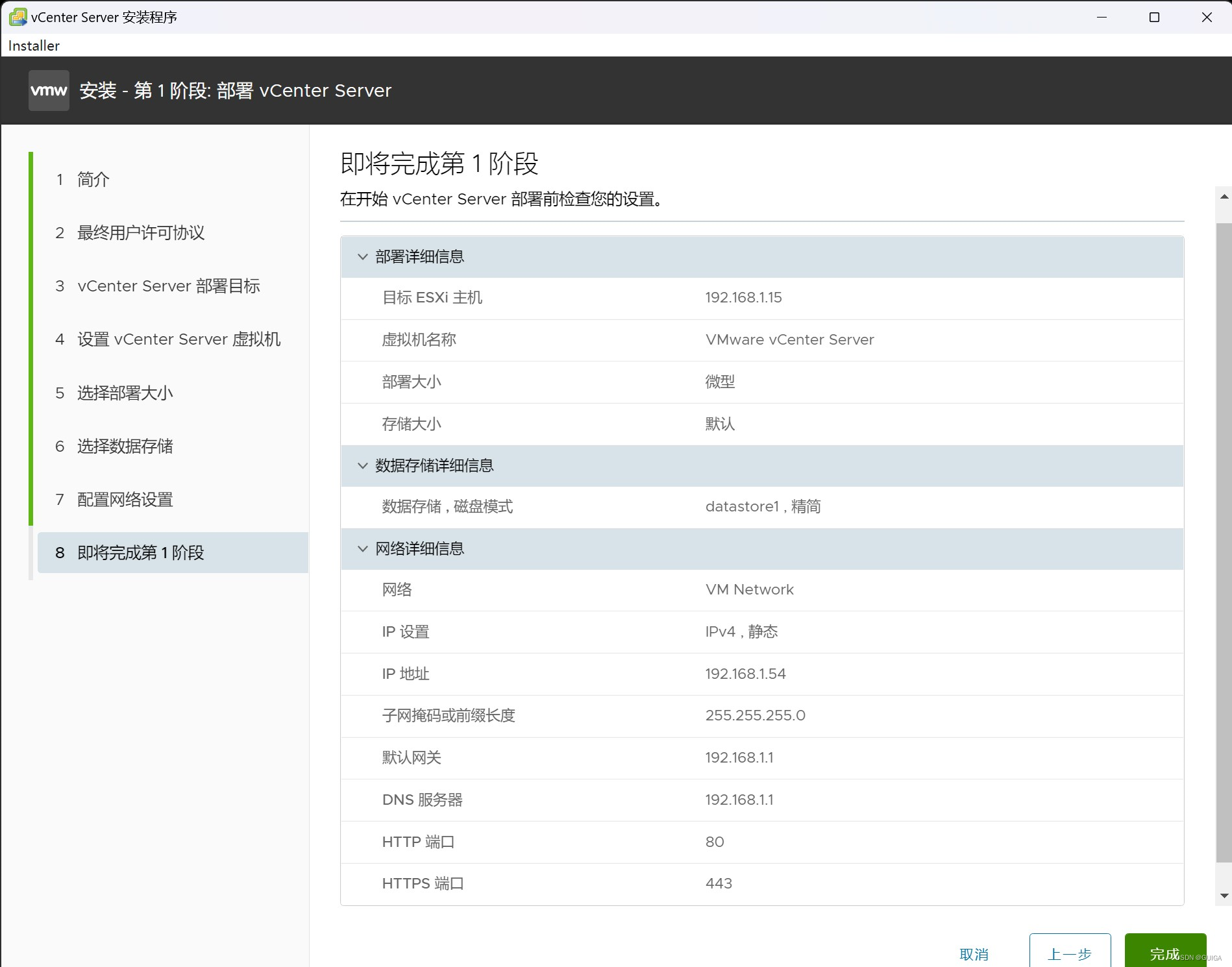
指定安装目标ESXI主机192.168.1.15,设置vCenter Server 信息,设置Vcenteri p为192.168.1.54
VMware vSphere vCenter 8.0及7.0下载、安装部署教程

第二阶段

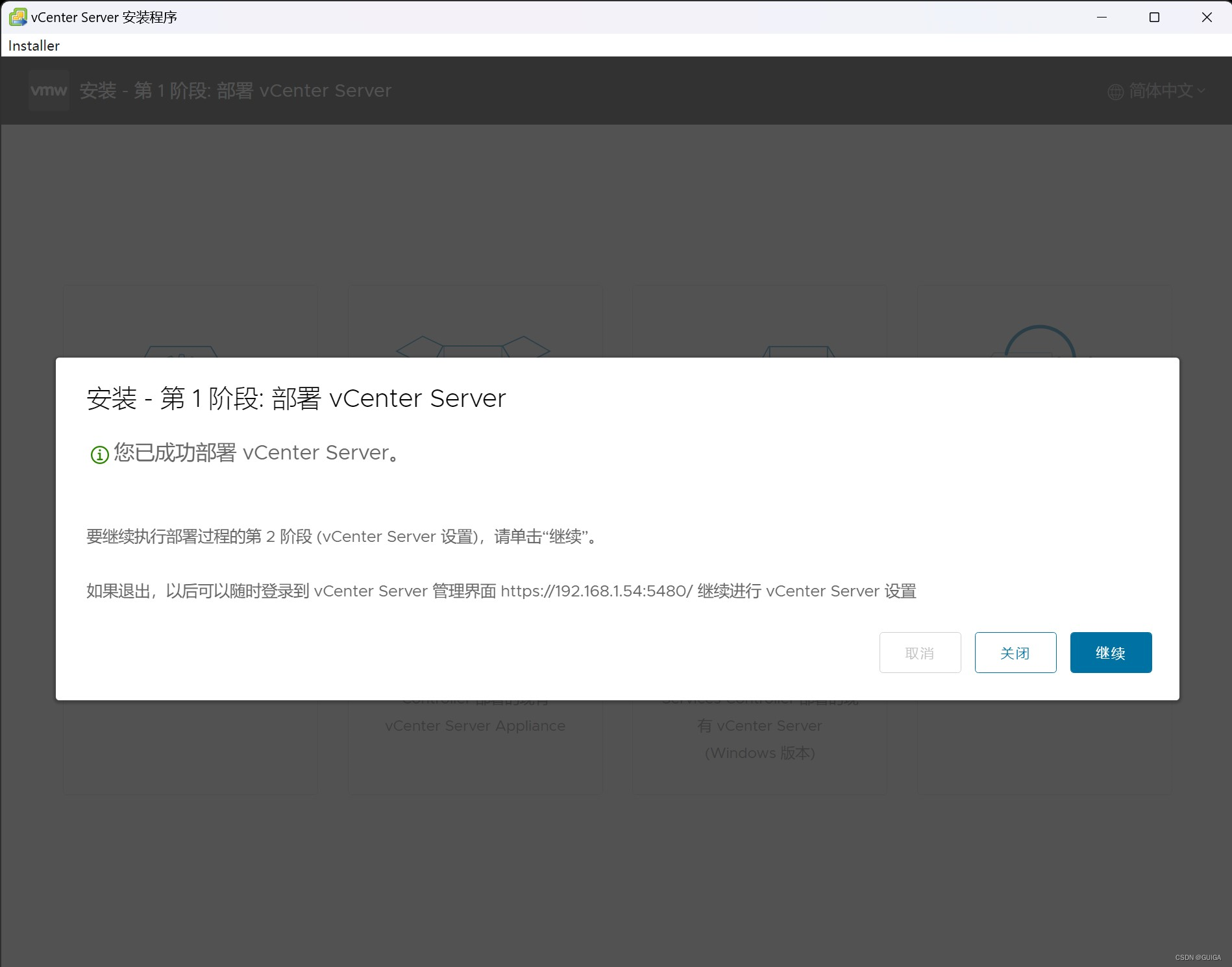
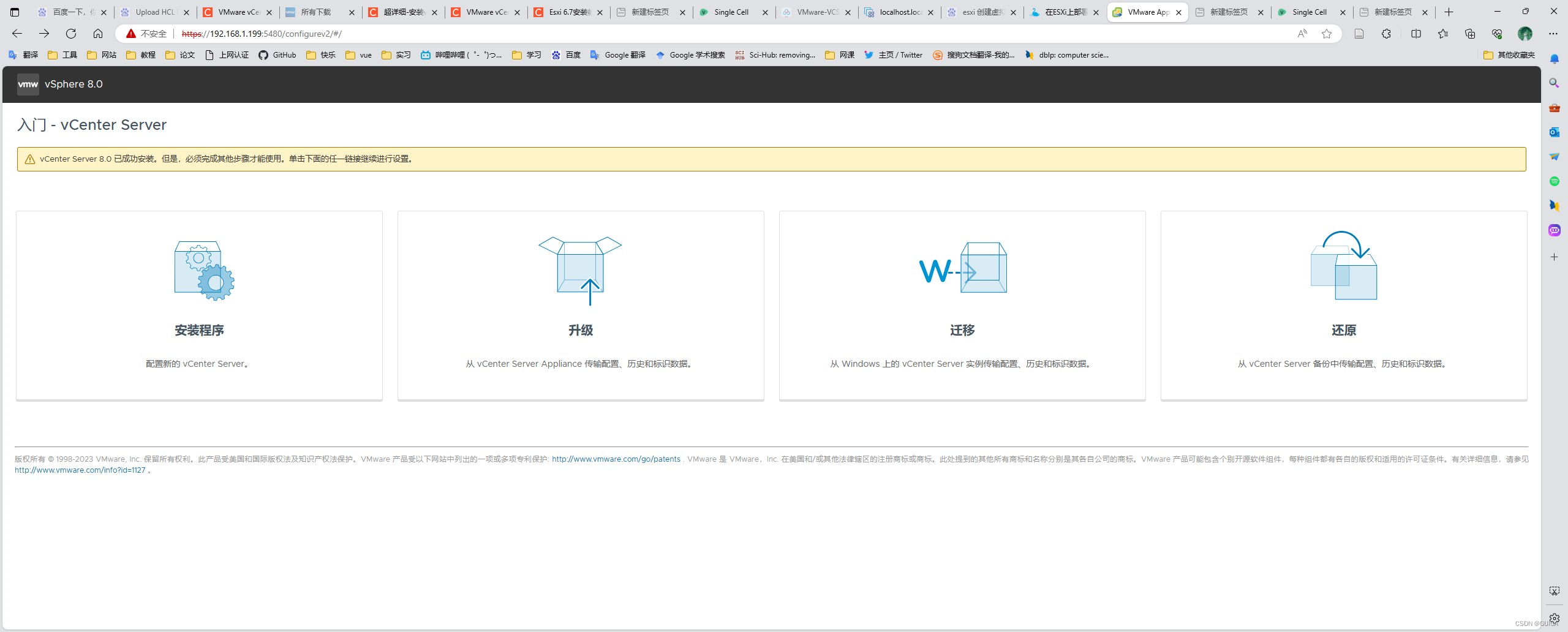
当第1阶段部署完成后,vCenter Server Management Interface安装完成,可以根据提示通过浏览器进行访问。或者点击【继续】进入第2阶段部署。
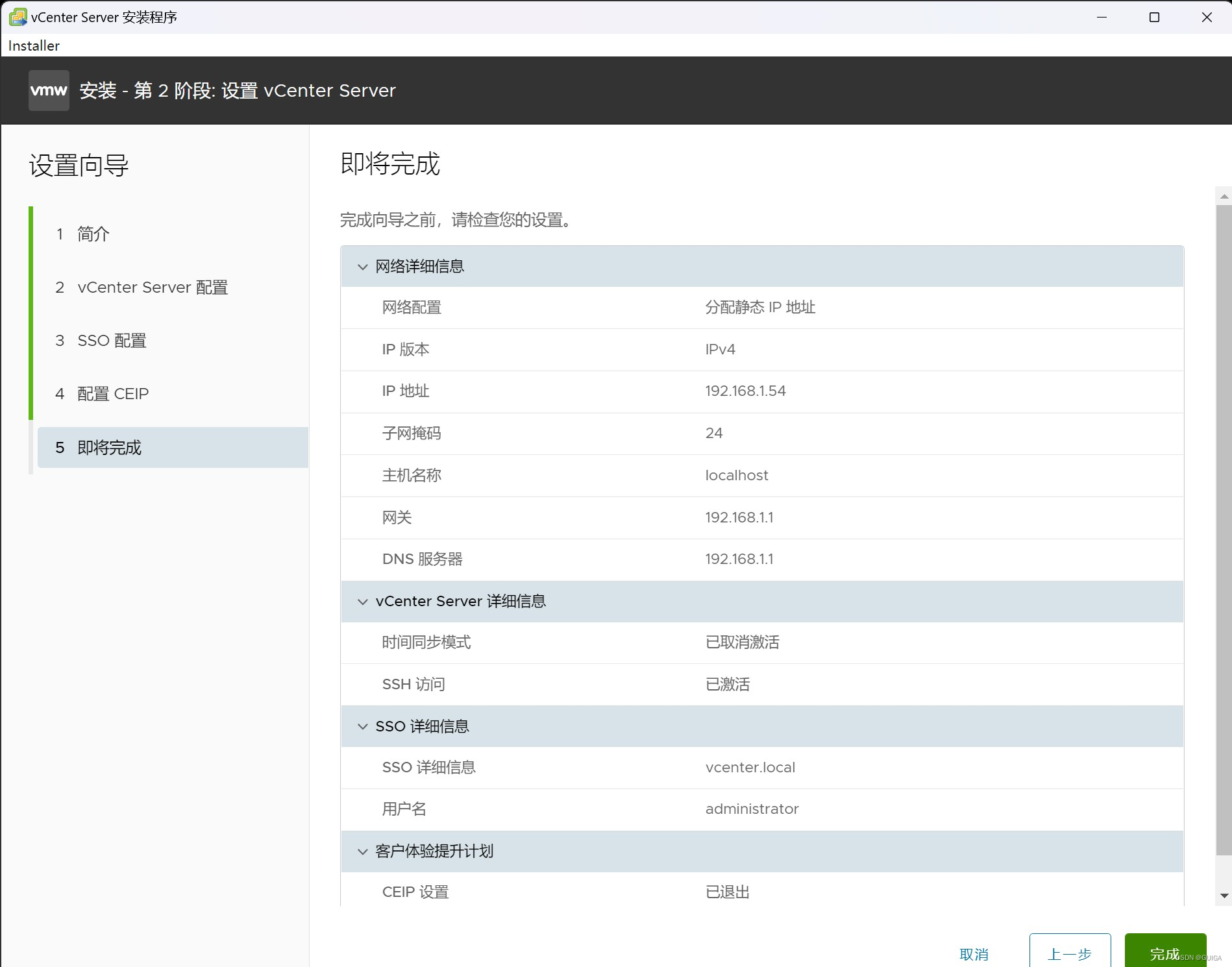
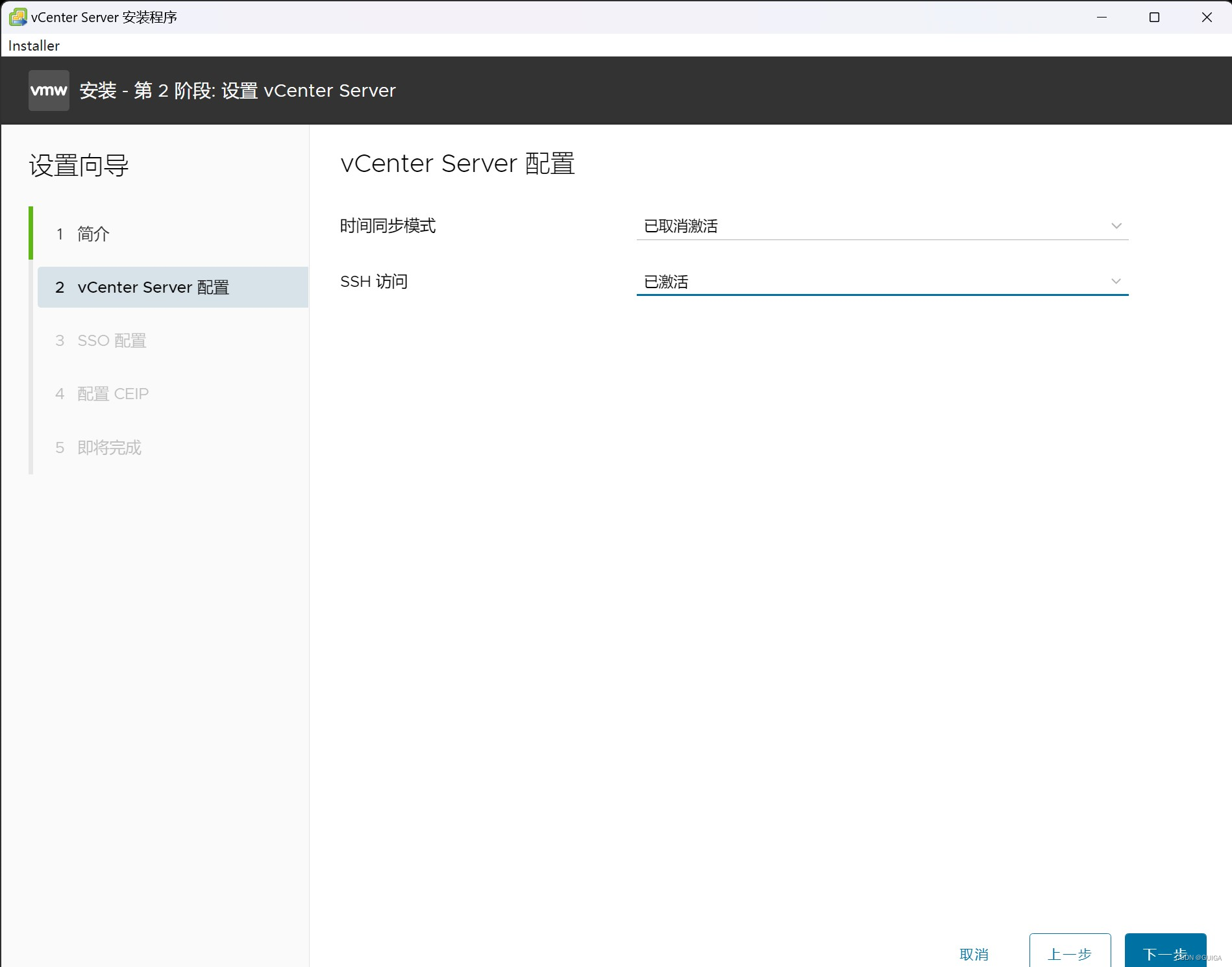
不要设置时间同步,会报错
VMware vSphere vCenter 8.0及7.0下载、安装部署教程

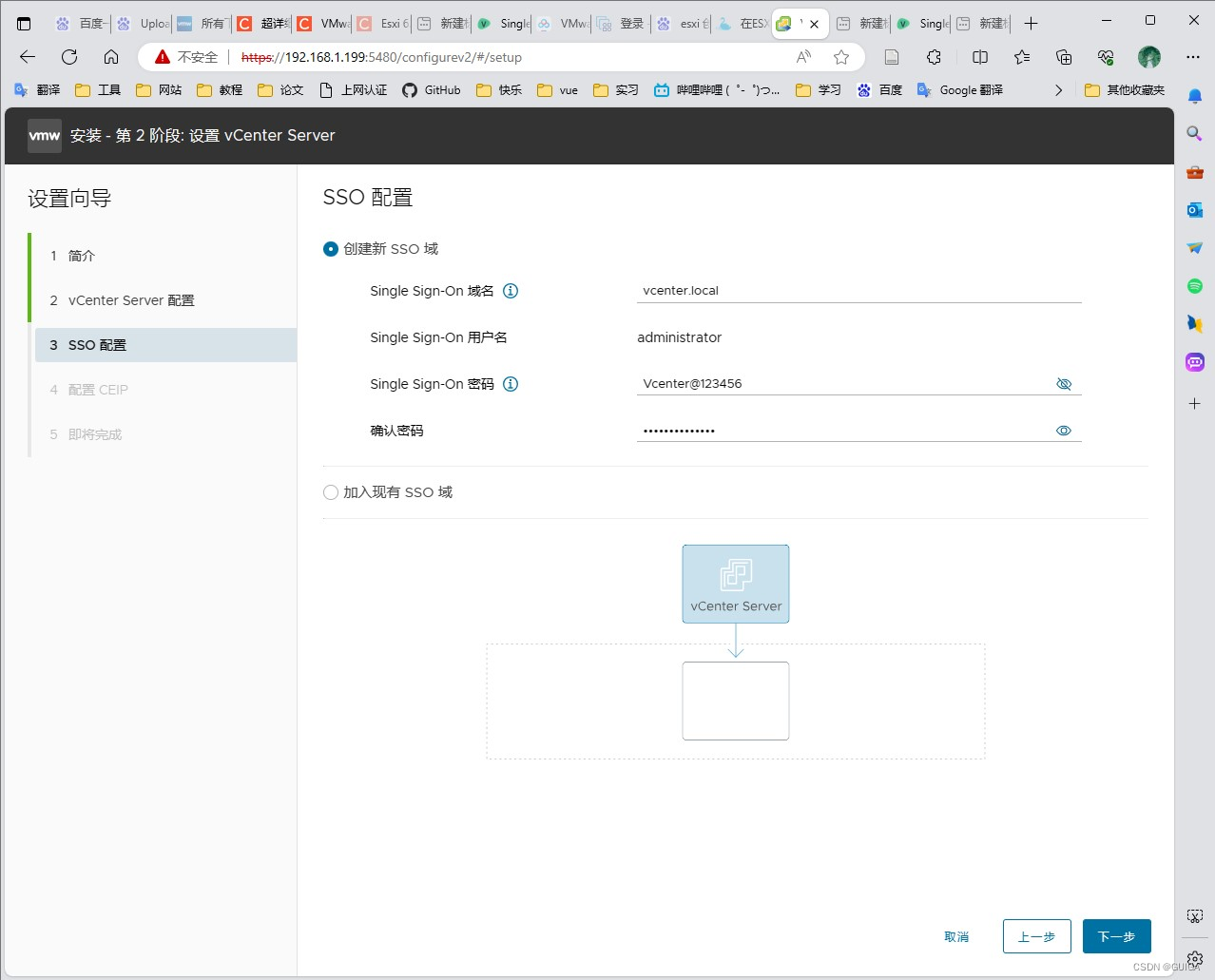
下面两张图是用ip在浏览器访问的效果(这个版本设置的ip为192.168.1.199)
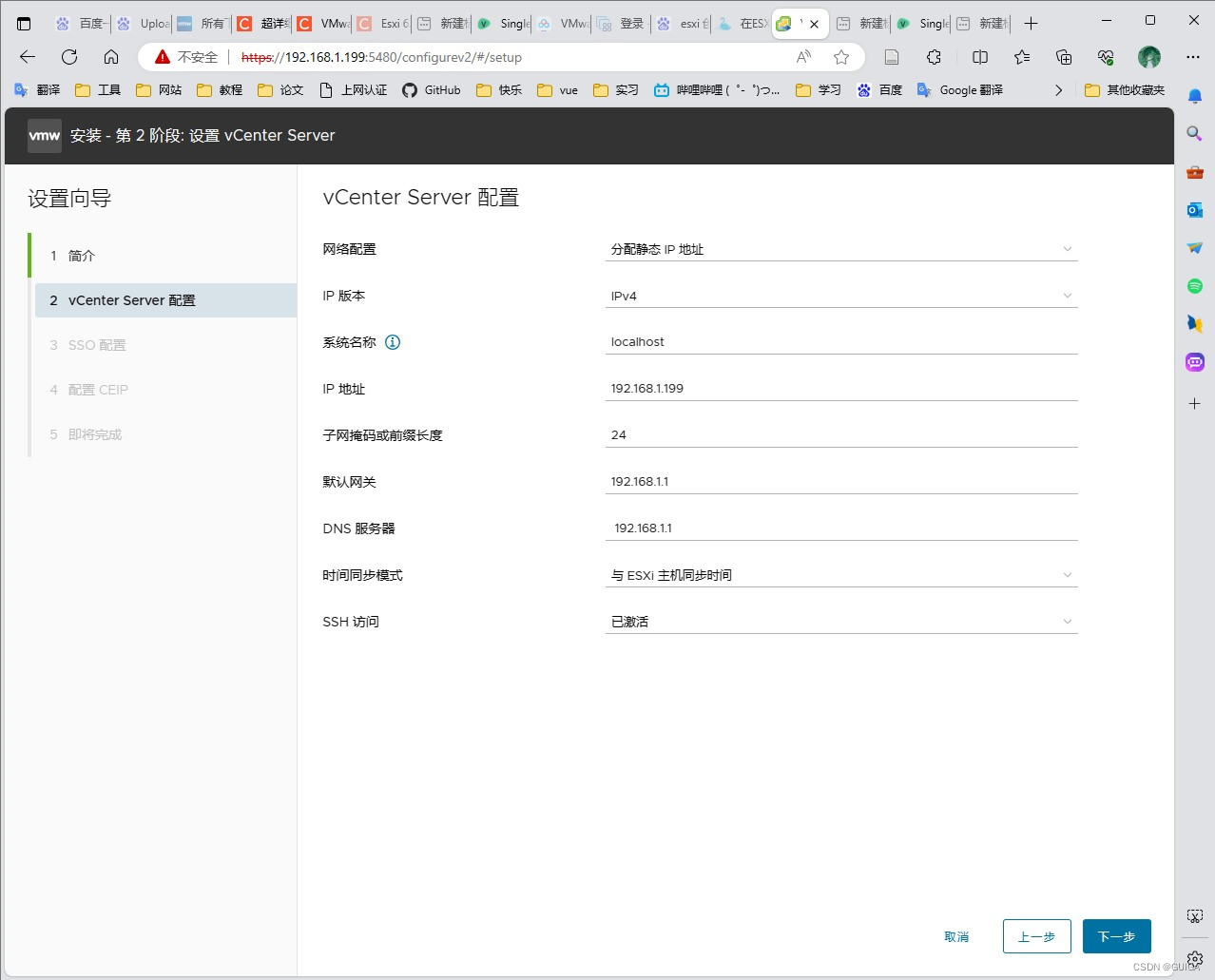
VMware vSphere vCenter 8.0及7.0下载、安装部署教程

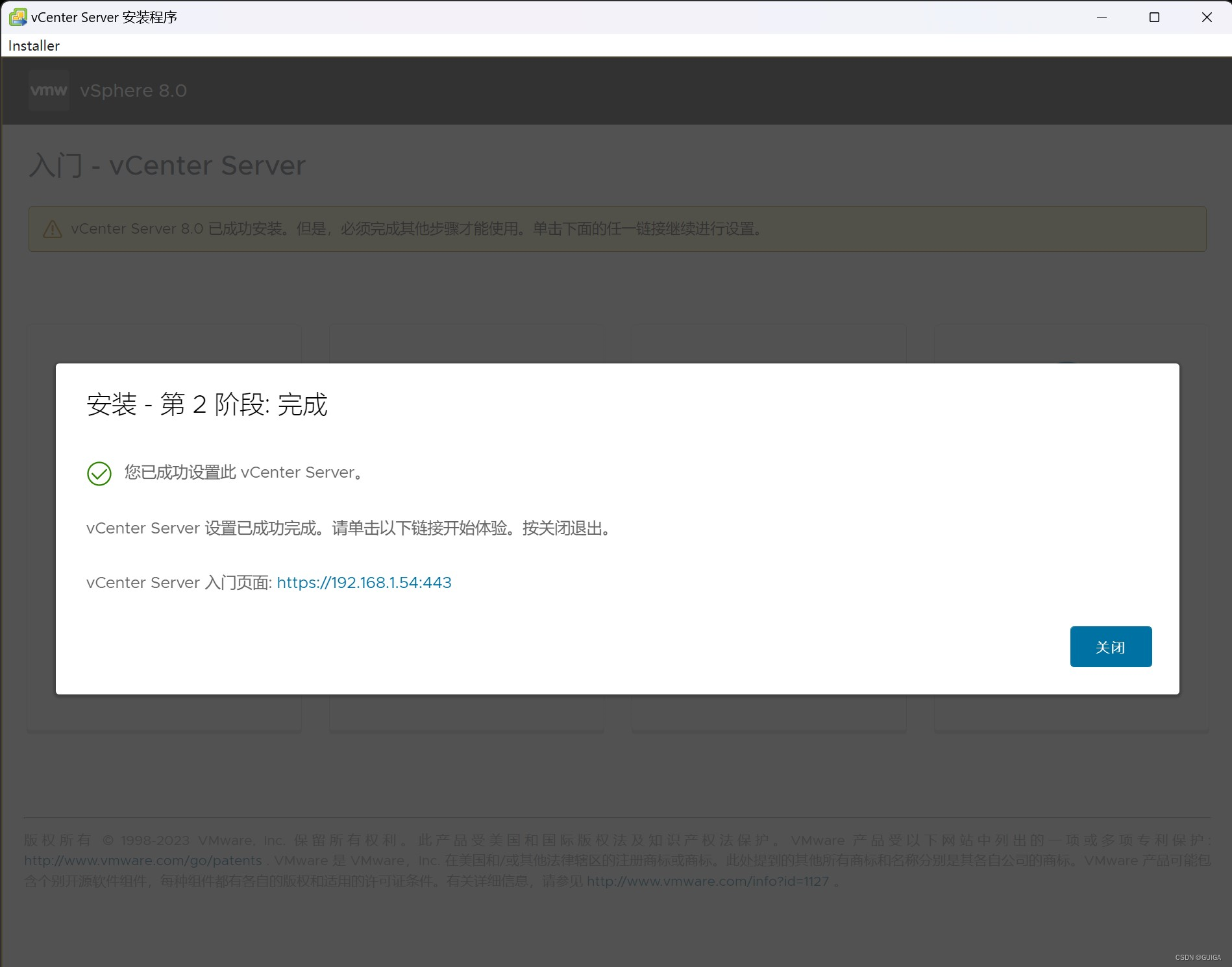
VCSA第二阶段已经部署完成。

VMware vSphere vCenter 8.0及7.0下载、安装部署教程

第三阶段

 在浏览器登录,打开浏览器新标签页输入:https://192.168.1.54,点击【LAUNCH VSPHERE CLIENT】。
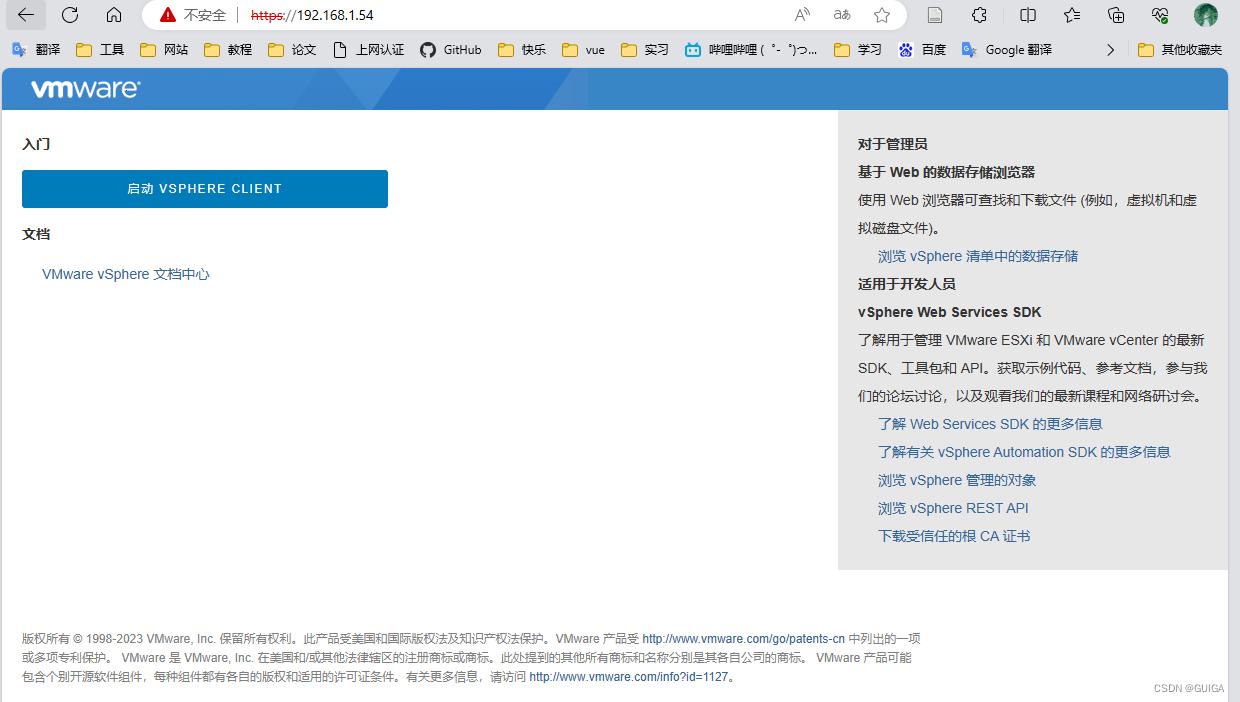
VMware vSphere vCenter 8.0及7.0下载、安装部署教程

登录 VSPHERE CLIENT

用户名为已有SSO域的administrator账户。
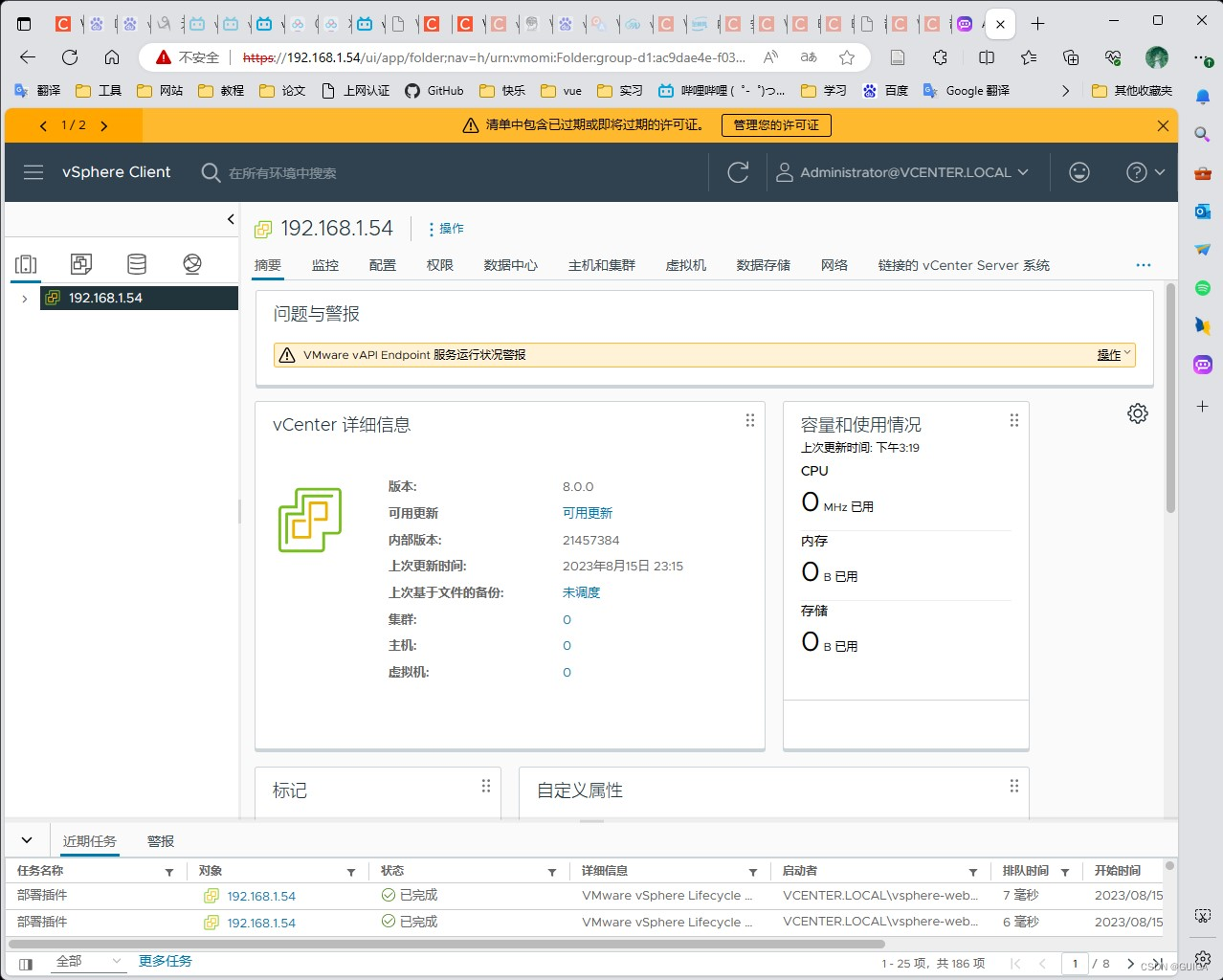
VMware vSphere vCenter 8.0及7.0下载、安装部署教程

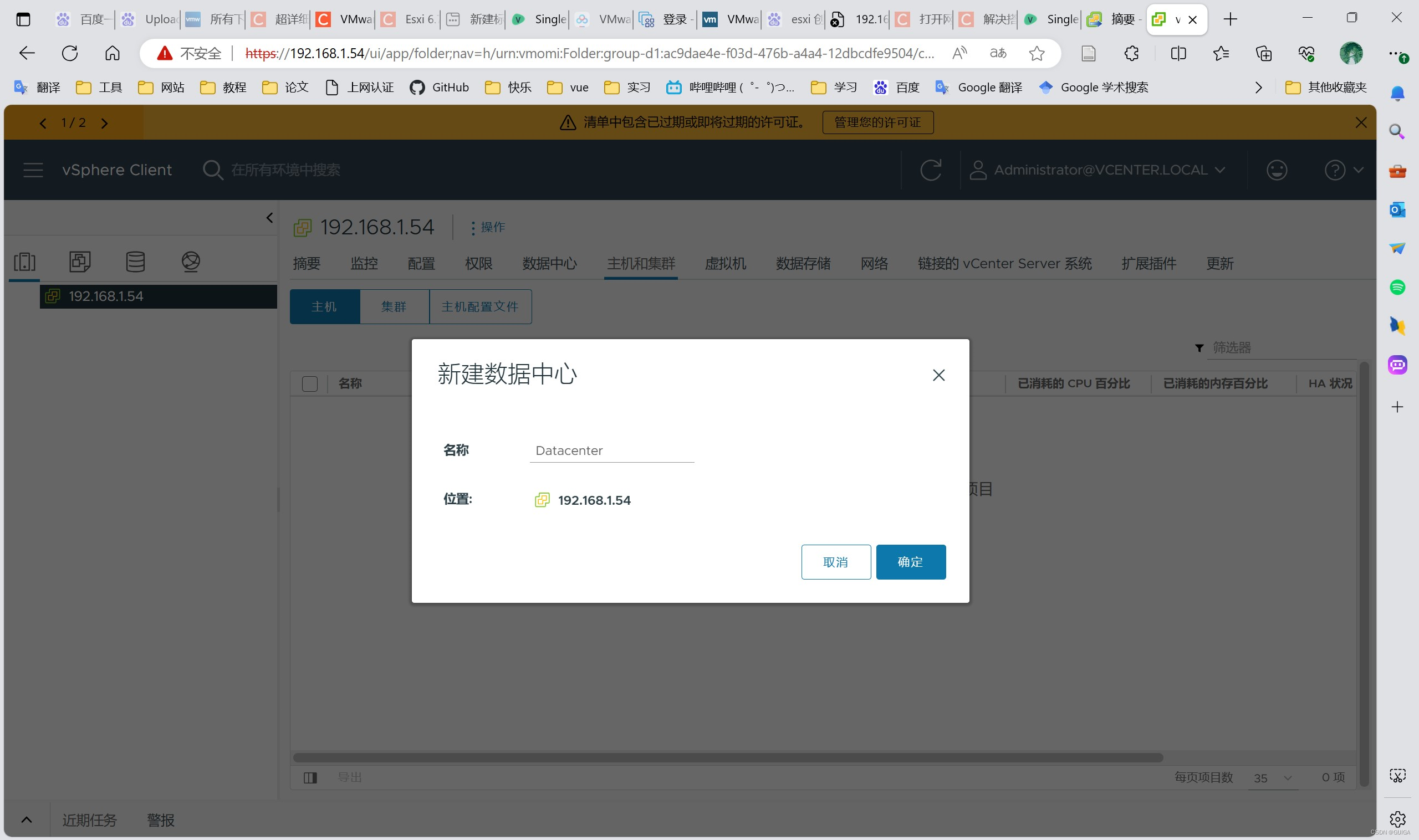
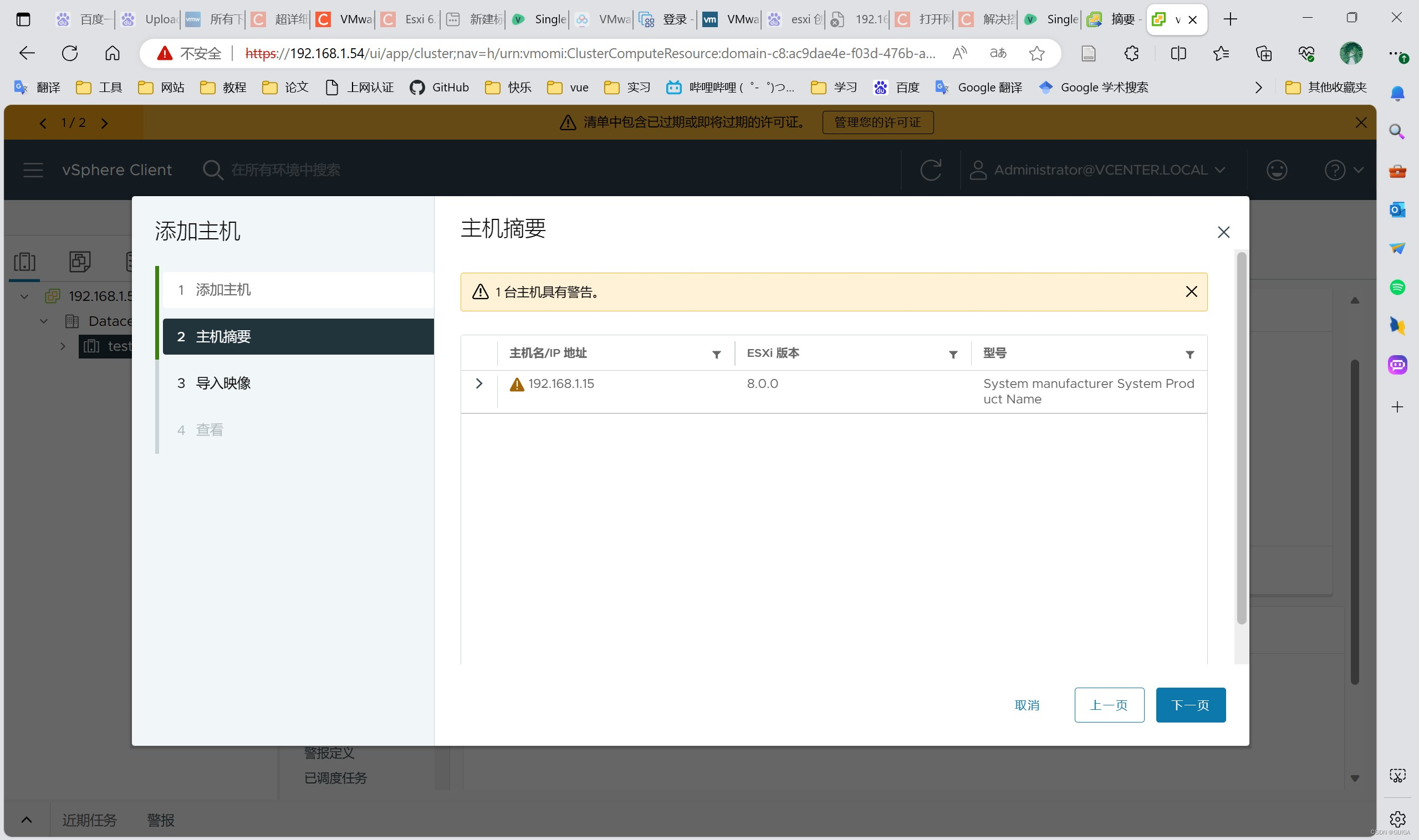
添加主机

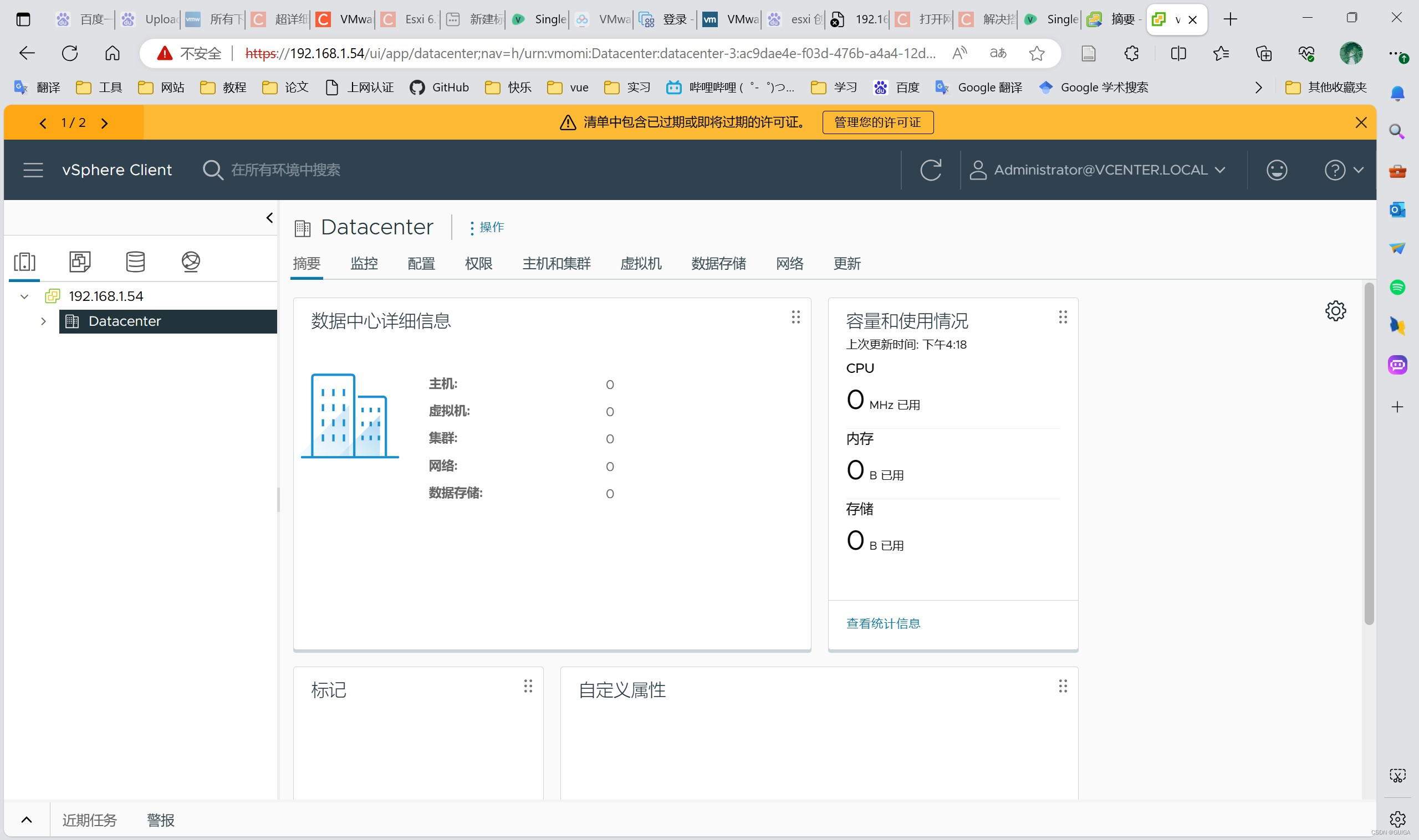
新建数据中心

VMware vSphere vCenter 8.0及7.0下载、安装部署教程

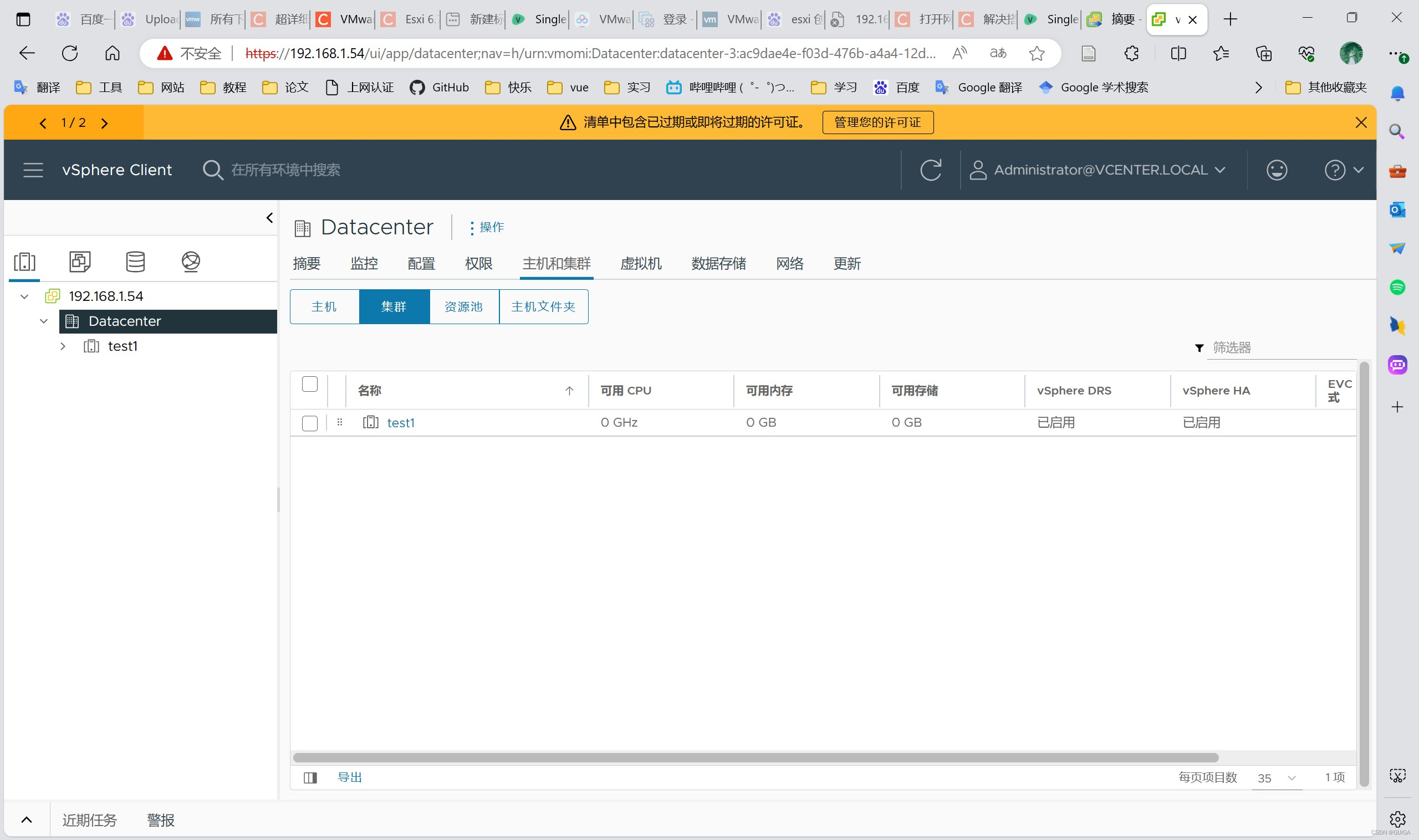
新建集群

VMware vSphere vCenter 8.0及7.0下载、安装部署教程

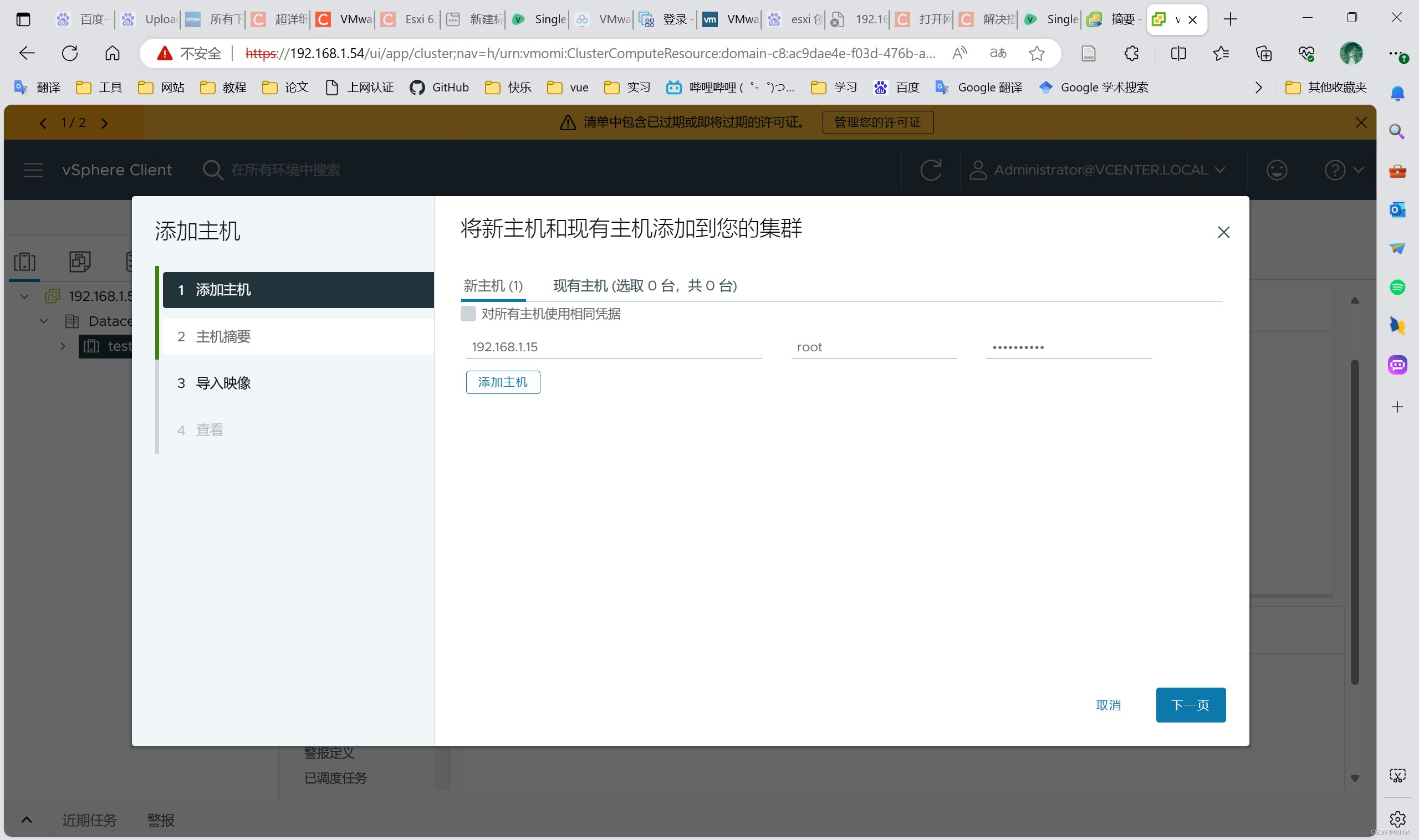
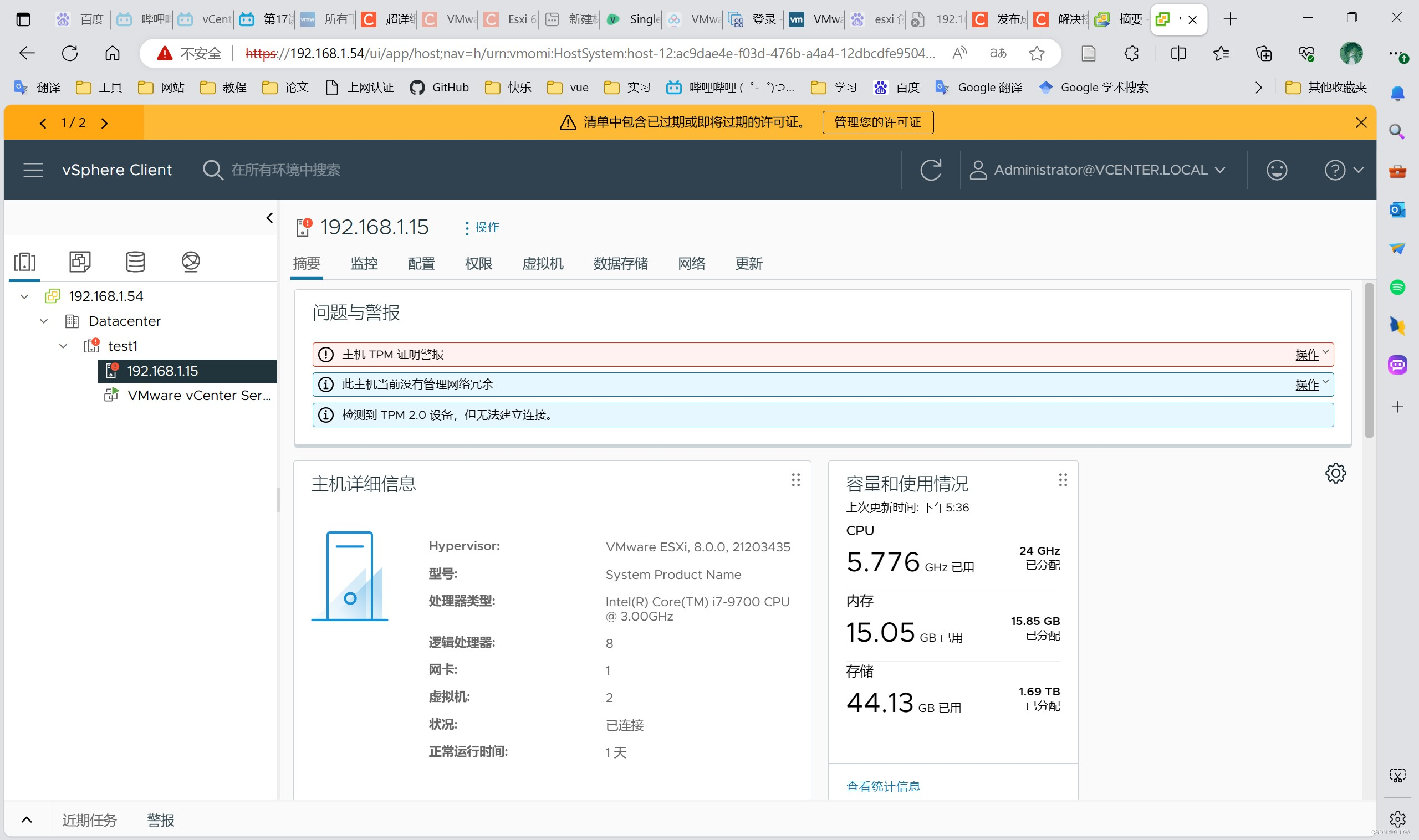
添加ESXI主机

VMware vSphere vCenter 8.0及7.0下载、安装部署教程

原创文章,作者:admin,如若转载,请注明出处:https://www.linux66.cn/202.html

(0)
上一篇 2024年1月17日 下午4:14
下一篇 2024年1月18日 下午1:25

相关推荐

发表回复

登录后才能评论